
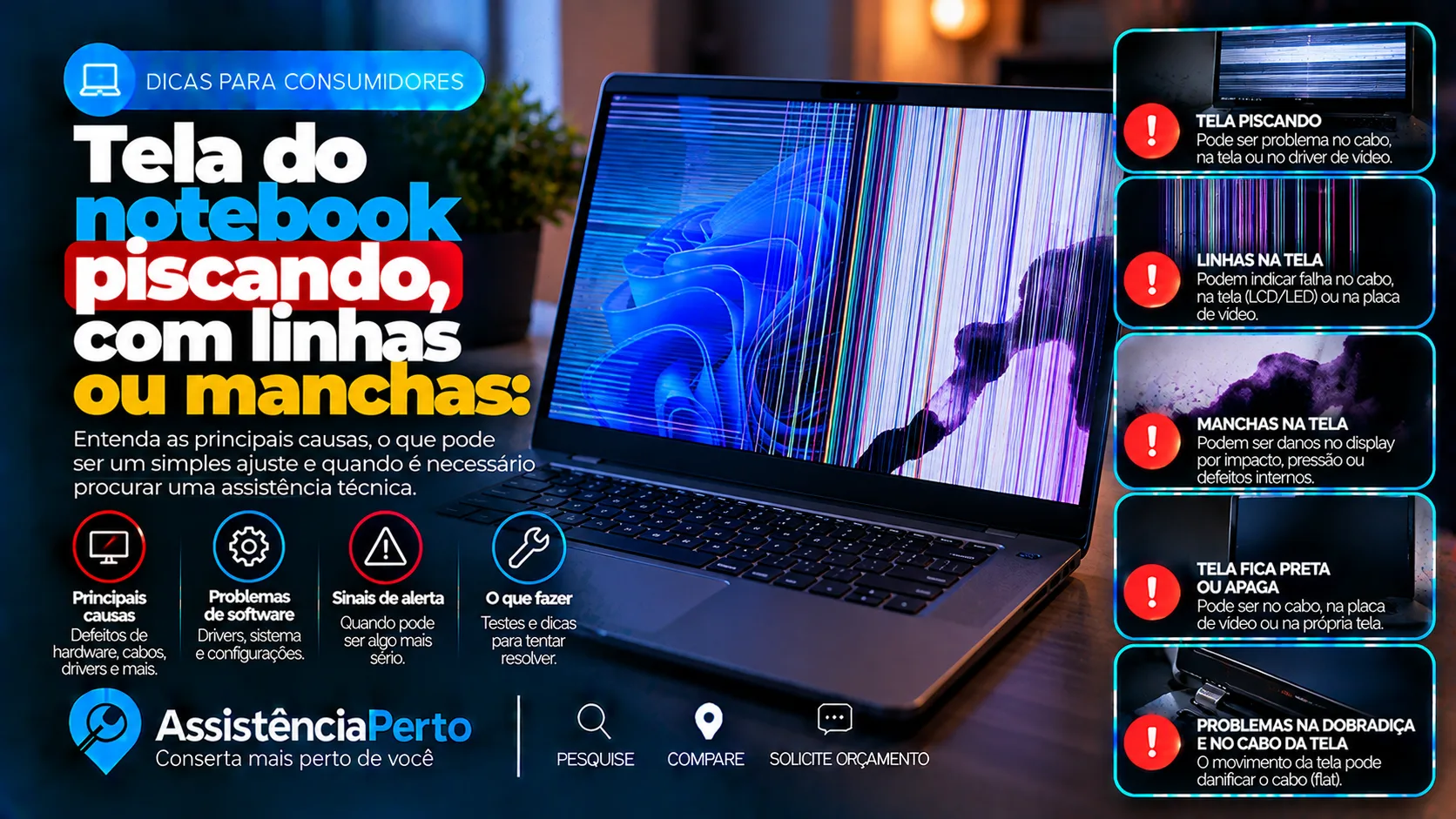
A tela do seu notebook começou a piscar, apresentar linhas verticais ou horizontais, manchas escuras ou alterações nas cores? Esses sintomas podem indicar problemas no display, cabo flat, drivers de vídeo, placa gráfica ou até nas configurações do sistema.
Embora algumas falhas sejam resolvidas com ajustes simples, outras podem exigir substituição de componentes. Entenda como identificar os principais sintomas e quando procurar uma assistência técnica.
1. Por que a tela do notebook começa a piscar?
O efeito de tela piscando, também conhecido como flickering, pode acontecer quando existe instabilidade na exibição da imagem.
Entre as possíveis causas estão:
- Driver de vídeo com falha ou incompatibilidade;
- Configuração inadequada da taxa de atualização;
- Problemas no cabo flat da tela;
- Falha no circuito de iluminação do display;
- Defeito no próprio painel LCD ou OLED;
- Problemas no processamento gráfico.
O comportamento da tela ajuda a direcionar o diagnóstico. Por exemplo, uma imagem que pisca apenas em determinados aplicativos pode ter uma causa diferente de uma tela que apresenta falhas desde a inicialização.
2. Linhas verticais ou horizontais na tela
Linhas coloridas, brancas, pretas ou piscando podem indicar falhas no painel, nas conexões ou no processamento da imagem.
Quando as linhas permanecem sempre na mesma posição, independentemente do conteúdo exibido, existe a possibilidade de defeito físico no display.
Entretanto, falhas gráficas também podem produzir linhas e artefatos visuais. Por isso, não é possível confirmar a necessidade de troca da tela apenas observando as linhas.
3. Manchas pretas, roxas ou coloridas
Manchas que parecem tinta espalhada dentro da tela podem estar relacionadas a danos internos no painel, especialmente após pressão, impacto ou fechamento inadequado do notebook.
Em telas LCD, danos nas camadas internas podem produzir regiões escuras ou coloridas que permanecem visíveis durante o funcionamento.
Quando existe dano físico confirmado no painel, normalmente é necessária a substituição do conjunto afetado.
Evite pressionar a região manchada. Isso pode aumentar os danos ao display.
4. Tela branca ou imagem completamente preta
Uma tela totalmente branca ou preta pode ter diferentes causas. O notebook pode estar funcionando, mas não conseguir exibir corretamente a imagem.
Entre as possibilidades estão falhas no display, cabo flat, circuito de iluminação, sistema gráfico ou outros componentes.
Também é importante verificar se o notebook realmente concluiu a inicialização, pois falhas de memória, armazenamento e sistema podem impedir a exibição normal.
5. O que é o cabo flat da tela?
O cabo flat é responsável por transmitir sinais entre a placa do notebook e o conjunto da tela. Dependendo do modelo, também participa da alimentação de circuitos associados ao display.
Esse cabo geralmente passa pela região das dobradiças, acompanhando o movimento de abertura e fechamento da tampa.
Com o tempo, impactos, desgaste ou problemas mecânicos podem comprometer suas conexões ou sua integridade.
6. A imagem falha quando movimenta a tampa?
Se a imagem pisca ou apresenta alterações durante o movimento normal da tampa, o cabo flat e suas conexões estão entre os componentes que merecem investigação.
Entretanto, também podem existir problemas no painel ou na estrutura da dobradiça.
Não force a abertura e o fechamento repetidamente para testar. Se houver resistência, estalos ou sinais de dano mecânico, interrompa o movimento e procure avaliação.
7. Dobradiças danificadas podem afetar a tela?
Sim. As dobradiças sustentam a tampa e permitem seu movimento. Quando ficam excessivamente rígidas, desalinhadas ou quebradas, podem provocar esforços inadequados na estrutura.
Dependendo do modelo, isso pode afetar a moldura, os pontos de fixação, o cabo da tela e até o próprio display.
Se a tampa está abrindo com dificuldade ou apresenta estalos, não ignore o problema.
8. Problemas no driver de vídeo
O driver de vídeo permite que o sistema operacional se comunique com o hardware gráfico do notebook.
Uma atualização incompatível, instalação incorreta ou falha de software pode provocar piscadas, alterações na imagem e instabilidade.
Se o problema começou após uma atualização, verifique os drivers disponibilizados oficialmente pelo fabricante do notebook ou do componente gráfico.
Evite instalar programas desconhecidos que prometem corrigir automaticamente qualquer problema de vídeo.
9. Taxa de atualização incorreta
A taxa de atualização, medida em hertz (Hz), indica quantas vezes a imagem pode ser atualizada por segundo.
Dependendo do display e das configurações disponíveis, utilizar uma opção inadequada ou enfrentar problemas de compatibilidade pode provocar instabilidade visual.
Nas configurações de vídeo do sistema, verifique se a taxa selecionada é compatível e recomendada para a tela.
10. Tela piscando apenas em determinados aplicativos
Se o problema acontece somente durante jogos, programas de edição ou aplicativos específicos, pode existir relação com aceleração gráfica, drivers ou configurações do software.
Teste outros aplicativos e observe se o defeito também aparece na área de trabalho.
Quando a falha está limitada a um programa, vale investigar primeiro as configurações e atualizações desse aplicativo.
11. Placa de vídeo pode causar linhas e artefatos?
Sim. Problemas no processamento gráfico podem provocar artefatos visuais, imagens distorcidas, cores incorretas, travamentos e falhas de exibição.
Esses sintomas podem estar relacionados ao chip gráfico, memória de vídeo, alimentação ou outros componentes, dependendo da arquitetura do notebook.
Porém, linhas na tela não significam automaticamente que a placa de vídeo está danificada.
12. Testar um monitor externo ajuda no diagnóstico?
Sim. Se o notebook possui uma saída de vídeo compatível, conectar um monitor externo pode ajudar a identificar onde o problema acontece.
- Monitor externo funciona normalmente: aumenta a suspeita de problema na tela interna, cabo ou conexões;
- Monitor externo apresenta falhas semelhantes: pode existir relação com driver, sistema ou processamento gráfico;
- Imagem falha apenas em um aplicativo: configurações e software também devem ser investigados.
Esse teste é útil, mas não confirma sozinho qual componente está defeituoso.
13. Como diferenciar problema de tela e problema de software?
Algumas observações podem ajudar:
- Falha aparece desde a tela inicial do fabricante;
- Linhas permanecem sempre na mesma posição;
- Imagem muda durante o movimento normal da tampa;
- Defeito começou após uma queda;
- Problema apareceu depois de atualização do sistema;
- Monitor externo apresenta imagem normal;
- Falha acontece somente em determinados programas.
Quanto mais informações forem reunidas, mais fácil será direcionar a avaliação técnica.
14. Queda ou pressão sobre a tampa
Impactos e pressão excessiva podem danificar o display mesmo quando o vidro ou a superfície externa parecem intactos.
Transportar o notebook com objetos pressionando a tampa, fechar a tela sobre algum acessório ou sofrer uma queda pode comprometer o painel.
Se manchas e linhas surgiram imediatamente após um impacto, existe uma possibilidade maior de dano físico.
15. Água e umidade também podem causar falhas
O contato com líquidos pode atingir conexões, circuitos e componentes eletrônicos, provocando corrosão ou funcionamento irregular.
Se o notebook sofreu contato com líquido, desligue-o e desconecte a alimentação, se isso puder ser feito com segurança. Não tente secá-lo com calor intenso nem continue ligando o equipamento para testar.
Procure avaliação especializada, principalmente quando o líquido pode ter alcançado regiões internas.
16. Tela escura, mas com imagem muito fraca
Em notebooks com tela LCD, uma falha na iluminação pode fazer com que a imagem fique extremamente escura, mesmo quando o processamento de vídeo continua funcionando.
Dependendo do modelo, o problema pode estar relacionado ao circuito de iluminação, ao display, ao cabo ou à alimentação.
É necessário diagnóstico para identificar o componente responsável.
17. Tela com cores alteradas ou imagem avermelhada
Alterações de cores podem estar relacionadas a configurações de exibição, filtros de cor, drivers ou problemas físicos.
Se o notebook apresenta tonalidades anormais em toda a imagem, verifique se existem recursos como luz noturna, filtros de acessibilidade ou perfis de cor ativados.
Quando o problema persiste independentemente das configurações, o hardware também deve ser avaliado.
18. Tela piscando durante jogos
Jogos exigem maior processamento gráfico e podem expor problemas de driver, sincronização, temperatura ou hardware.
Se a tela pisca apenas durante jogos, verifique as configurações gráficas, resolução, taxa de atualização e atualizações oficiais.
Se houver travamentos, desligamentos ou aquecimento anormal, esses sintomas também devem ser informados à assistência.
19. Superaquecimento pode afetar a imagem?
O aquecimento excessivo pode provocar instabilidade, redução de desempenho e, em determinadas situações, falhas de funcionamento.
Se as alterações na imagem aparecem principalmente quando o notebook está muito quente, vale investigar a refrigeração e o funcionamento do sistema gráfico.
Entretanto, não é possível atribuir qualquer falha visual ao superaquecimento sem avaliação.
20. Quando é necessário trocar a tela?
A substituição pode ser necessária quando existe dano confirmado no painel, como rachaduras internas, manchas permanentes ou falhas eletrônicas que não podem ser corrigidas por ajustes externos.
Porém, se o defeito está no cabo flat, em uma conexão ou no software, trocar o display pode não resolver o problema.
Por isso, é importante identificar a causa antes de autorizar a substituição.
21. Qual a diferença entre tela LCD, LED e OLED?
Em notebooks, o termo “tela LED” normalmente se refere a um painel LCD que utiliza iluminação por LEDs.
Já os painéis OLED possuem pixels que emitem sua própria luz e apresentam características diferentes de funcionamento.
O tipo de tela influencia a tecnologia utilizada, os sintomas possíveis, a disponibilidade de peças e o custo de substituição.
22. O que testar antes de solicitar um orçamento?
Se o notebook não apresenta sinais de dano grave, líquido ou bateria deformada, faça algumas verificações simples:
- Reinicie o notebook normalmente;
- Verifique se o problema aparece desde a inicialização;
- Confira a resolução e a taxa de atualização;
- Verifique atualizações oficiais do driver de vídeo;
- Teste outros aplicativos;
- Observe se a falha acontece apenas durante jogos;
- Conecte um monitor externo compatível, quando disponível;
- Verifique se a imagem apresenta manchas permanentes;
- Observe se a tampa está desalinhada ou com dificuldade de abertura;
- Lembre se houve queda, pressão ou contato com líquido.
23. O que não fazer quando a tela apresenta defeito?
- Não pressione manchas ou linhas tentando corrigi-las;
- Não force dobradiças danificadas;
- Não tente desmontar a moldura da tela;
- Não aplique líquidos nas bordas do display;
- Não utilize calor para tentar eliminar manchas;
- Não substitua peças sem identificar a causa do problema.
24. Quando procurar uma assistência técnica?
Se a tela continua piscando, apresenta linhas permanentes, manchas internas, imagem intermitente ou problemas relacionados à dobradiça, procure uma assistência especializada em notebooks.
O diagnóstico pode envolver avaliação do painel, cabo flat, conexões, software e processamento gráfico.
Se o notebook ainda funciona normalmente, considere realizar um backup dos arquivos importantes antes de encaminhá-lo para reparo, desde que seja seguro continuar utilizando o equipamento.
25. O que perguntar antes de autorizar o reparo?
- O defeito está na tela, cabo flat ou placa?
- Foi identificado algum problema de software?
- Será necessário substituir o display?
- A tela de reposição é compatível com o modelo?
- A resolução e a taxa de atualização serão mantidas?
- Existe algum problema nas dobradiças?
- Qual será o valor total do serviço?
- Qual é o prazo estimado?
- Qual garantia será oferecida?
Encontre uma assistência para notebook pelo AssistênciaPerto
Se a tela do seu notebook continua piscando, apresentando linhas ou manchas, no AssistênciaPerto você pode encontrar assistências técnicas cadastradas, consultar serviços, marcas atendidas, localização e avaliações e solicitar orçamento quando disponível.
Ao solicitar atendimento, informe a marca e o modelo do notebook, quando o problema começou, se houve queda ou contato com líquido e se a imagem também apresenta falhas em um monitor externo.
Tela piscando, com linhas ou manchas nem sempre significa que o display precisa ser substituído. Drivers, configurações, cabo flat, dobradiças e circuitos gráficos podem apresentar sintomas semelhantes. Faça as verificações básicas e procure um diagnóstico técnico antes de autorizar qualquer reparo.


